 آمار مطالب
 کل مطالب : 28 کل نظرات : 0
 آمار کاربران افراد آنلاین : 0 تعداد اعضا : 3
 آمار بازدید بازدید امروز : 1 بازدید دیروز : 1 ورودی امروز گوگل : 0 ورودی گوگل دیروز : 0 بازدید هفته : 29 بازدید ماه : 95 بازدید سال : 755 بازدید کلی : 755
  اطلاعات شما آی پی : 216.73.217.99 مرورگر : سیستم عامل : امروز : چهارشنبه 22 مهر 1405 حل مشکل custom binary blocked by frp Lock گوشی های samsung افزایش آنتن دهی مودم tp-link باز نشدن متلب ترجمه فصل -7-6-5 زبان فنی کامپیوتر(منوچهر حقانی) تشخیص فتوشاپی بودن تصاویر به وسیله نرمافزار IrfanView عکس گرفتن ( اسکرین شات ) از صفحه ویندوز کامل ترین کد مخفی گوشی سامسونگ پیدا کردن تمهای مخفی ویندوز 7 چگونه روی پوشه رمز بگذاریم ریست کردن تنظیمات گوشی
 روح الله -
 .gif) - دوشنبه 08 دی 1404
صالحی - سلام
- دوشنبه 08 دی 1404
صالحی - سلامخیلی خیلی متشکرم.
مشکلم حل شد و نرم افزار شروع به کار کردن کرد.
سلامت و موفق باشید - دوشنبه 08 دی 1404
فرهاد - سلام بسیار متشکرم از شما مشکل من که از ورژن ۲۰۱۱ استفاده میکنم همین بود و حل شد
.gif) - دوشنبه 08 دی 1404
مرتضی - lxhgf shdj j,k odgd uhgdi - دوشنبه 08 دی 1404
وبسایتهای تیبا - همين امروز ثبت نام کنيد و 100 امتياز رايگان بدست آوريد !
- دوشنبه 08 دی 1404
مرتضی - lxhgf shdj j,k odgd uhgdi - دوشنبه 08 دی 1404
وبسایتهای تیبا - همين امروز ثبت نام کنيد و 100 امتياز رايگان بدست آوريد !افزايش ترافيک رايگان
http://tibarank.ir
افزايش بازديد رايگان
http://tibaclick.ir
- دوشنبه 08 دی 1404
ترافیست - سلام از طریق لینک :http://traffiset.ir?ref=FADb
میتونید بازدید پست های ارسالی وبلاگ خود را افزایش دهید.
- دوشنبه 08 دی 1404
همیار رایانه - همیار رایانه (9099071728 ) پاسخگوی تلفنی سوالات و مشکلات رایانه، موبایل ، تبلت ، لب تاب، مشکلات اینستاگرام و تلگرام و ....وبلاگ عالی و مطالب آموزنده و مفید بود .
همیار رایانه پاسخگوی تلفنی سوالات ومشکلات رایانه وموبایل
شماره تماس 9099071728
www.hamyarrayaneh.ir سایت:
تلگرام : https://t.me/HamyarRayaneh
اینستاگرام :
https://instagram.com/_u/hamyarrayaneh
- دوشنبه 08 دی 1404
- تاریخ ارسال : شنبه 17 آذر 1397
- بازدید : 1438

روش اول: اگر شما برای نام کاربری خود پس ورد دارید می توانید از این پس ورد برای محافظت از پوشه های خود استفاده کنید. اما در غیر این صورت روش زیر را دنبال کنید: روی پوشه ای که می خواهید محرمانه بماند راست کلیک کرده و گزینه ی Properties را انتخاب کنید (یا کلید های Alt و دابل کلیک را به طور همزمان فشار دهید.) سپس روی کلید sharing کلید کرده و گزینه «Make this folder private »را تیک دار کنید . و در آخر کلید Apply را بزنید. اگر شما برای نام کاربری خود پس وردی نداشته باشید، کاردی ظاهر می شود که از شما سوال می کند آیا می خواهید پس وردی بسازید ؟ اگر می خواهید پوشه را محرمانه کنید باید حتما" این کار را انجام دهید بنابراین روی گزینه yes کلیک کنید . از این پس برای ورود به دسک تاپ کامپیوتر و استفاده از آن باید از پس وردتان استفاده کنید.
پس از کلیک گزینه yes باید پس ورد خود را تایپ کنید و سپس آنها را تصدیق کنید. سپس روی دکمه «create pass word » کلیک کنید و در آخر پنجره پسورد را ببندید.
در آخر کلید ok پنجره propertiest را بزنید. اکنون هر کسیکه وارد سیستم شما شود
نمی تواند بدون اطلاع از پسورد شما به آن فایل دسترسی پیدا کنید .
روش دوم: اگر پوشه مورد نظر به صورت zip یا فشرده است شما می توانید یک پسورد منحصر به فرد به آن بدهید.
فقط کافیست روی پوشه زیپ شده دابل کلیک کنید و وقتی پوشه باز شد از منوی بالا گزینه file رفته روی گزنیه «Add a password » کلیک کنید.
و سپس پس ورد خودرا در پنجره ظاهر شده تایپ کنید.اکنون شما تنها کسی هستید که به فایل های این پوشه دسترسی دارید. پوشه باز می شود و فایل ها نیز دیده می شوند اما شما تنها کسی هستید که می توانید به فایل ها دسترسی داشته باشید.
- تاریخ ارسال : شنبه 17 آذر 1397
- بازدید : 1144

روش کار:
کافی است دکمه های Shift و Alt را که در سمت چپ کیبورد قرار دارند را به همراه دکمه ی Num Lock بزنید. سپس در کادری که باز میشود بر روی OK کلیک کنید.
حال میتوانید با استفاده از دکمه های 2,4,6,8 سمت راست کیبورد، ماوس را هدایت کنید. و با Enter برنامه ها را باز نمایید و یا به داخل لینکها بروید.
- تاریخ ارسال : شنبه 17 آذر 1397
- بازدید : 2064

یکی از قویترین نرمافزارهای مشاهده تصاویر در محیط ویندوز، نرمافزار IrfanView است. این نرمافزار رایگان، در عین سادگی و کم حجم بودن تواناییهای بسیاری دارد. تواناییهایی از قبیل پشتیبانی از دهها فرمت تصویری، ویرایش و تبدیل تصاویر و حتی پشتیبانی از فرمتهای صوتی و تصویری. همچنین با استفاده از پلاگینهای متعدد میتوانید امکانات این نرمافزار را بیش از پیش توسعه دهید. یکی از کاراییهای فوقالعاده این نرمافزار تشخیص فتوشاپی بودن تصاویر است. گاهی در محیط اینترنت تصاویری را میبینید که آنقدر حرفهای مونتاژ و دستکاری شدهاند که به هیچوجه نمیتوان پی برد که این تصویر واقعی است یا به وسیله نرمافزارهایی نظیر Adobe Photoshop ایجاد شده است. با استفاده از این ترفند میتوانید به وسیله نرمافزار IrfanView پی ببرید که تصویر مورد نظر شما توسط خروجی چه نرمافزاری تولید شده است.
ابتدا بایستی اطمینان پیدا کنید مجموعه پلاگینهای IrfanView را نصب کردهاید. مجموعه کامل پلاگینهای این برنامه، حجمی معادل 7 مگابایت دارد و از لینک زیر قابل دریافت است:
http://www.tarfandestan.com/forum/post385424-5.htmlسپس از منوی Image بر روی Information کلیک کنید (یا کلید میانبر I را فشار دهید).
در پنجره باز شده (ترفندستان) بر روی دکمه EXIF info کلیک کنید.
پنجره جدید باز خواهد شد که یکی از گزینههای آن Software است.
در جلوی عبارت Software نام نرمافزاری که آخرین خروجی تصویر از آن گرفته شده است به همراه نسخه دقیق آن و نام سیستم عامل به چشم میخورد. در صورتی که عبارت Adobe Photoshop در این قسمت وجود داشت به این معناست که تصویر به وسیله فتوشاپ ویرایش و ذخیره شده است.
برای دانلود آخرین نسخه نرمافزار IrfanView به اینجا بروید.
- تاریخ ارسال : شنبه 17 آذر 1397
- بازدید : 47571
اگه گوشیتون درست شد نظر یادتون نره
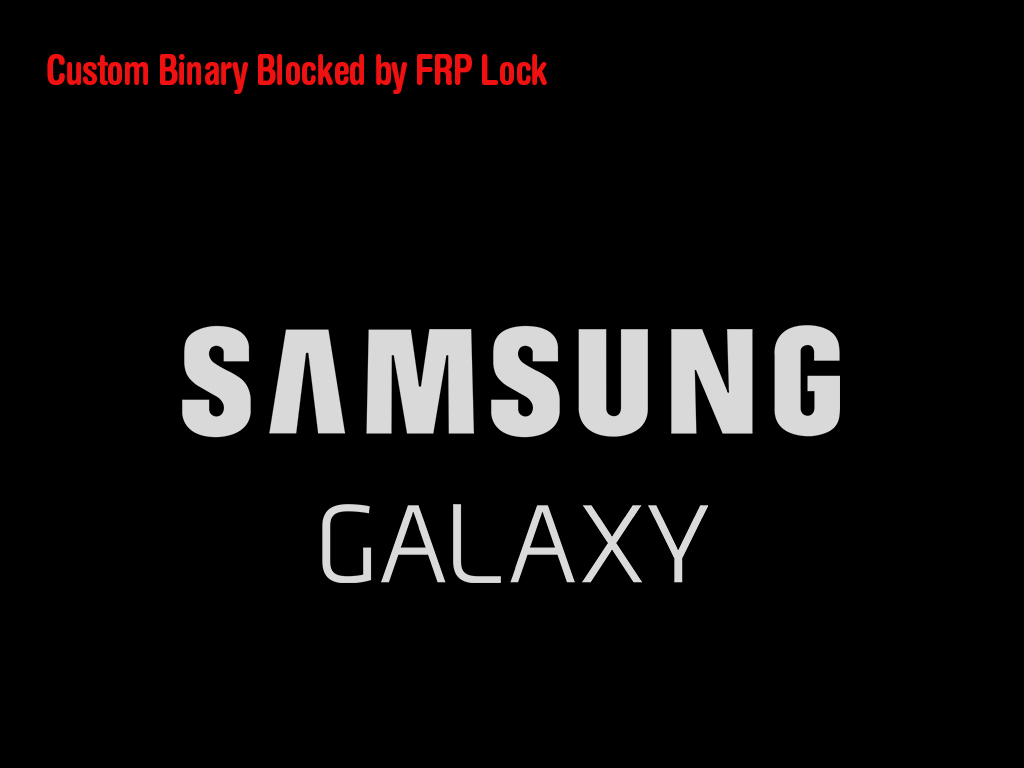
در مدلهای جدید گوشیهای سامسونگ در بعضی مواقع بعد از فلش رام و یا ریکاوری روت یا آنروت گوشی و حتی در برخی موارد نادر گوشی به صورت خودبهخود روی لوگوی سامسونگ میماند و بوت نمیشود و شما و با ارور قرمز رنگ Custom Binary blocked by FRP Lock مواجه می شوید. چاره چیست؟!
قفل FRP چیست؟
قفل FRP یا Factory Reset Protection lock قابلیت جدید امنیتی است که در گوشیهای هوشمندی که با اندروید 5 به بالا کار میکنند اضافه شده است.
این قابلیت جدید برای جلوگیری از فکتوری ریست غیرمجاز و همچنین تغییرات نرمافزاری بدون اطلاع کاربر طراحی شده است. این قابلیت با استفاده از گوگل اکانت سینک شده در دستگاه بررسی میکند که آیا تغییرات انجام داده شده در دستگاه مورد تایید کاربر هستند یا خیر.
در اگوست 2014 ایالت کالیفرنیا قرارداد SB-962موسوم به قانون Smartphone Kill Switch را امضا کرد که این قراداد بازتابهای زیادی در سیستم عامل اندروید داشت. از آن تاریخ تمامی دستگاههای جدید اندرویدی مجهز به سیستم جدید امنیتی شدند که مورد قبول این قانون بود تا مجوز فروش در آمریکا را داشته باشند.
بنابراین اینگونه بود که گوگل قابلیت FRP را به اندروید جدید 5 یا Lollipop اضافه نمود تا زمانی که دستگاه شما حتی Full Wipe (فرمت کامل) میشود تا زمانی که صاحب دستگاه اجازه ندهد، نتوان از دستگاه استفاده نمود. هرچند در دستگاههایی که قابلیت آنلاک بوتلودر را دارند میتوان به راحتی از طریق دستورات fastboot این قابلیت را دور زد.
OEM Unlockچیست؟
بنابراین گوگل برای جلوگیری از این امر و استفاده از قابلیت FRP در گوشیهایی که بوتلودر باز دارند، قابلیت پنهانی به اندروید اضافه کرد که از آنلاک کردن بوتلودر جلوگیری کرده و همچنین دستورات فلش از طریق fastboot را تا زمانی که غیرفعال باشد غیر ممکن میسازد. این تنظیمات OEM Unlocking نام دارد.
OEM Unlock باز باشد یا بسته؟ مسئله این است!
هرچند که با بسته بودن این گزینه امنیت دستگاه شما بالاتر خواهد رفت اما یک مشکل بزرگ وجود دارد و آن هم این که در صورتی که شما بخواهید تغییری دز دستگاه خود ایجاد کنید، مثل نصب رام کاستوم، نصب ریکاوری پیشرفته، روت یا آنروت گوشی، بروز مشکل دز آپدیتی که توسط حود گوشی و از طریق wifi انجام میگیرد و... دستگاه شما با مشکل Custom Binary Blocked by FRP Lock روبرو خواهد شد.
اما در صورتی که این گزینه فعال باشد، میتوان به راحتی اقدام به فلش دستگاه به یک فریمور اصلی نمود و گوشی را نجات داد. بنابراین فعال کردن این گزینه میتواند گوشی شما را از غیرقابل استفاده شدن نجات دهد!
چگونه OEM Unlock را فعال کنم؟
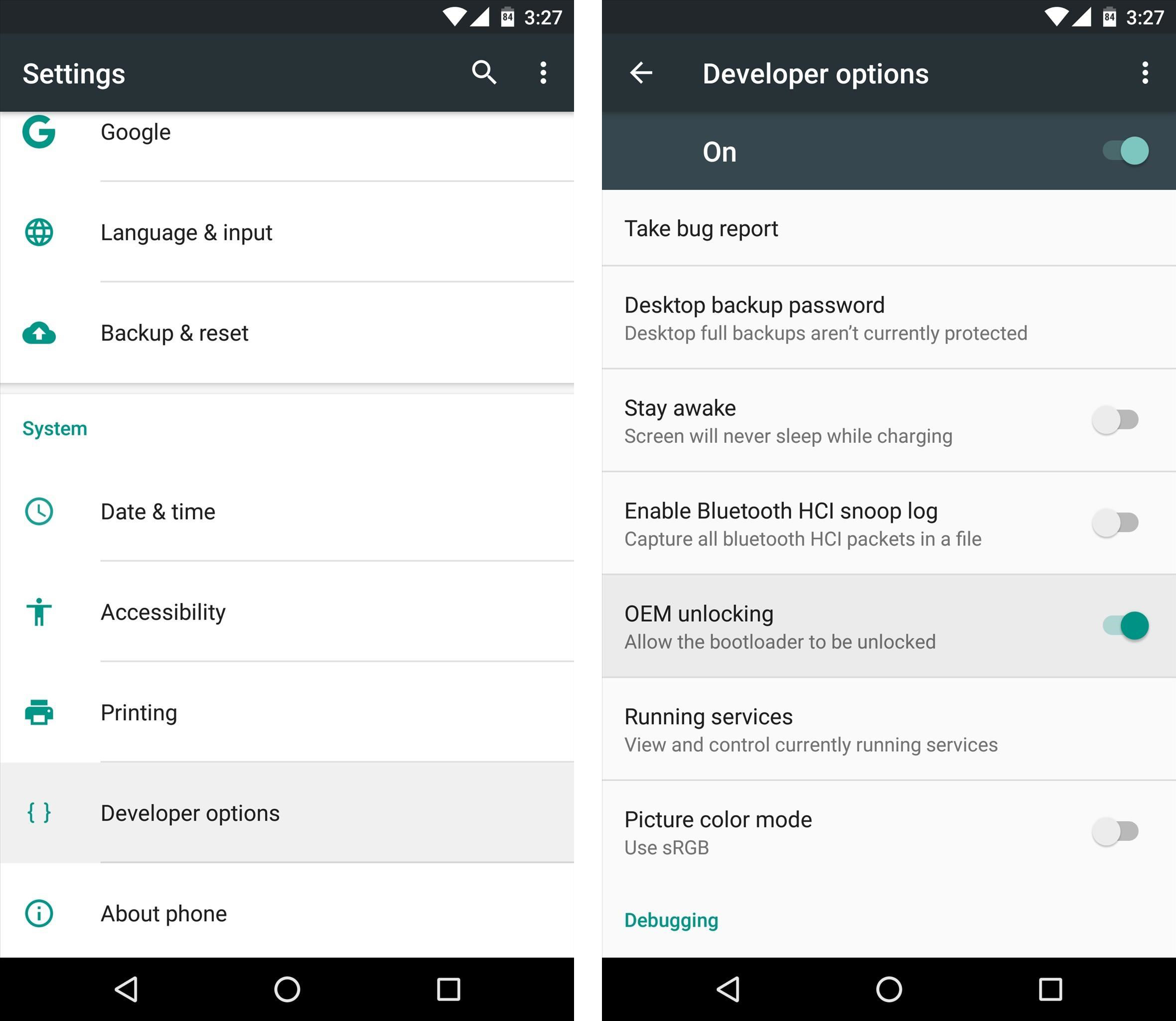
برای فعال کردن این قابلیت، از Settings دستگاه و از منوی Developer Options میتوانید به راحتی گزینه OEM unlocking را فعال کنید. در صورتی که منوی Developer Options در Settings دستگاه شما وجود نداشته و پنهان باشد عملیات زیر را جهت ظاهرسازی آن انجام دهید.
از Settings گوشی وارد قسمت About شده و گزینه Build Number را چندین بار پشت سرهم لمس کنید. حال مشاده خواهید کرد که گزینه Developer Options در تنظیمات گوشی ظاهر شد!
زمانی که گوشی شما عبارت Custom Binary Blocked by FRP Lock را نشان میدهد بدین معنی است که یک گوگل اکانت در گوشی سینک شده است. به عبارت دیگر اگر شما به دستگاه خود گوگل اکانتی نمیدادی هرگز با این مسئله روبرو نمیشدید. درواقع با اضافه کردن گوگل اکانت به گوشی شما یک سری تدابیر امنیتی را در گوشی خود فعال میکنید که خیلی هم خوب است! اما مشکل زمانی پیش میاید که شما پسورد اکانت گوگل خود را فراموشی کرده باشید و یا اکانت گوگل متعلق به فرد دیگری باشد!
در این حالت گوشی شما حتی فکتوری ریست هم نمیشود و یا زمانی که میخواهید با برنامههایی نظیر odin گوشی را فلش کنید با پیغام failed مواجه میشوید.
البته راههایی برای دور زدن این مشکل در سایتهای اینترنتی معرفی شدهاند که برای برخی مدلها این روشها ناکارآمد هستند.
روش کار:
1-برنامه نرم افزارOdin را از لینک زیر دانلود کرده که برای برای اجرا در کامپیوتر است
2 -سپس به لینک زیر رفت و firmware مدل گوشی خودتان را پیدا کنید و آن را دانلود کنید
سپس گوشی خود را به Downloading ببرید. برای این کار ابتدا گوشی را خاموش کنید. سپس کلید کاهش صدا (-Volume) + کلید Home + Power را همزمان بگیرید.
حالا کابل رو به کامپیوتر و گوشی متصل کنید
برنامه Odin را باز کنید

در قسمت pda ادرس firmware که دانلود کردید روبزارید بعدشم دکمه startرو بزنید و چند دقیقه صبر کنید تا نصب شه
هر موقع که در قسمت در سمت چپ به رنگ سبز رنگ !pass یعنی با موفقیت نصب شدع فقط تا زمانی که گوشی بالا نیومدع کابل رو نکشید
روش دوم :((100درصد تضمینی))
اول از همه رام مدل گوشیتون رو دانلود کنید و مثل قبل با برنامه odin3 نصب کنید
- تاریخ ارسال : شنبه 17 آذر 1397
- بازدید : 1291
راه های برطرف کردن مشکل توقف برنامه ها در اندروید

در این مطلب می خواهیم در باره ی راه های حل مشکلات متوقف شدن ناگهانی برنامه ها در اندروید صحبت کنیم.
تابه حال چند بار هنگام کار با گوشی اندرویدی خود در هنگام استفاده از برنامه ها و باز ی ها پیام توقف ناگهانی یا Force close را دریافت کردید!!!؟برای حل مشکل خود با مای تک همرا باشید.
ما برای شما راه حل ها را به چهار دسته تقسیم کرده ایم:
1.:قسمتی از فضای برنامه ها و بازی ها را پاک کنید:
در این روش ابتدا باید به بخش تنظیمات در گوشی اندرویدی خود بروید سپس در این بخش به دنبال بخش Application Manager بروید (نام این بخش با توجه به نوع دستگاه شما می تواند متفاوت باشد).بعد از آن به سربرگ All بروید.
حال در لیست برنامه های پیش روی شما برنامه ای که از آن پیغام خطا در یافت نموده اید را انتخاب کنید ،بعد از انتخاب برنامه ی مورد نظر ،صفحه ای که در آن مشخصات و تنظیمات برنامه قرار دارد می شوید.در این صفحه شما با انتخاب گزینه ی Clear Cache و Clear Data اطلاعات برنامه را پاک کنید.
در اینجا توصیه می شود که در ابتدا اقدام به پاک کردن حافظه Cache کرده و در صورت حل نشدن مشکل شما اقدام به حذف حافظه دیتاData کنید.لازم به ذکر است که بازدن Clear Data فقط تغییرات اعمال شده در برنامه است و نه محتوای اصلی برنامه .برای مثال اگر ما این کار را روی برنامه Gallery انجام دهیم ،عکس های شما پاک نخواهد شد وفقط تنظیمات و تغییراتی که شما در برنامه ایجاد کردید یا افزونه هایی که برای آن نصب کردید تغییر ایجاد خواهد شد.
پاک کردن Cache برنامه باعث پاک شدن مقداری از اطلاعات برنامه ی مورد نظر شما شده ،اطلاعاتی که باعث می شد برنامه ی شما سریع تر اجرا شود.در این نوع پاک کردن اطلاعات احتمال رفع خطا نسبتا زیاد است..
2.Uninstall کردن برنامه ها و بازی ها:
راه دیگر این است که بازی و برنامه ای که پیغام خطا داده است(به جز برنامه های سیستمی) را Uninstall یا لغو نصب کنیم و دوباره آن را نصب کنیم.
3.ریست نرم افزاری(Soft Reset) :
با ریست نرم افزاری هیچ اطلاعاتی پاک نمی شود . در این روش شما باید گوشی را خاموش و دوباره آن را روشن کنید .هر فردی که دارای گوشی هوشمند می باشد ،باید گوشی خود را هر چند روز یک بار روشن بعد از گذشت چند دقیقه دوباره روشن کند.بسیار یاز مشکلات مانند مشکلات شبکه ،برنامه ها ، صدا و ایمیل و…. با انجام این کار حل می شوند.
4.ریست کارخانه ای (Factory Reset):
آخرین و بدترین کار را باید هنگامی که هیچ کدام از روش های بالا موثر و کافی نبودند انجام داد .ولی نکته ی مهم قبل از انجام این کار که باید به آن توجه کرد این است که باید از تمامی اطلاعات خود مانند برنامه ها ، مخاطبین ،پیامک ها ، ایمیل ها و…. خود بک آپ کامل بگیرید چون این اطلاعات پس از انجام این کار از گجوشی شما حذف می شوند و شما می توانید بعد از انجام ریست کارخانه ای دوباره برنامه و باززی های مورد نیاز خود را دوباره نصب کنید.
چگونه ریست کارخانه کنیم:
اما بریم سراغ آموزش :
دستگاهتان را خاموش کنید.

سپس کلید افزایش صدا (+Volume) + کلید Home + Power را همزمان بگیرید. بعد از مشاهده آرم سامسونگ فقط کلید Power را رها کنید. بعد از مشاهده صفحه زیر بقیه کلید ها را نیز رها کنید.
در منوی باز شده روی دکمه wipe data/factory reset کلیک کنید.(در بعضی گوشی ها به صورت لمسی و در بعضی با کلید های افزایش و کاهش صدا باید در منو حرکت کنید)

یک اخطار را مشاهده میکنید ، روی گزینه yes –delete all user کلیک کنید.
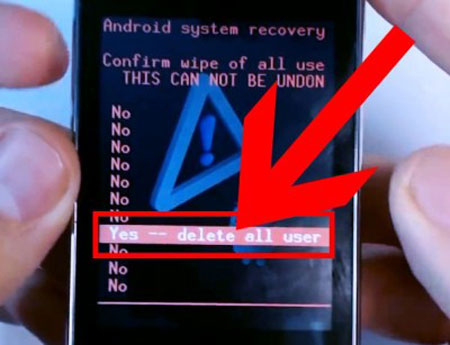
یک صفحه مانند تصویر زیر مشاهده میکنید و بعد از مدت کمی گوشی شما روشن میشود ؛ مثل روز اول
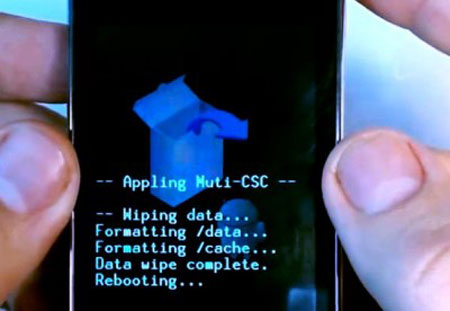
توجه کنید در گوشی های مختلف و نسخه های مختلف اندروید ممکن است کمی تفاوت داشته باشد اما اصل کار به همین شکل است و احتمالا برای شما هم به همین صورت باشد.
آخرین روش اینه که رام گوشی رو دانلود کنی و نصب کنی (100درصد عملی)
ممنون که به ما هم سر زدید فقط نظر یادت نره
- تاریخ ارسال : شنبه 17 آذر 1397
- بازدید : 1645
کد های مخفی گوشی سامسونگ

در این مطلب برای شما کدهای مخفی گوشی سامسونگ را قرار داده ایم .در مطالب بعدی کدهای مخفی سایر برندها را نیز برای شما دوستان عزیز تک24 بیان خواهیم نمود .
توجه: برخی از این کدها ممکن است باعث پاک شدن اطلاعات گوشی شما شود ،لذا دقت کافی را در هنگام استفاده بکار برید .در غیر اینصورت هیچگونه مسئولیتی بر عهده سایت tarfand20.loxblog.com نمیباشد .
مشاهده نسخه نرم افزار گوشی:
*#9999#
مشاهده IMEI گوشی
*#06#
مشاهده شماره سریال گوشی :
*#0001#
مشاهده وضعیت باطری و مقدار فضای حافظه :
*#9998*246#
صفحه debug:
*#9998*324# – *#8999*324#
کد مخفی تنظیم کنتراست صفحه نمایش سامسونگ :
*#9998*523#
یا
*#0523#
تست ویبره گوشی :
*#9998*842# – *#8999*842#
بوق هشدار – تست صدای زنگ گوشی
*#9998*289# – *#8999*289#
خندانک ها
*#9125#
مشاهده ورژن نرم افزار گوشی :
*#0837#
مشاهده اطلاعات باتری گوشی :
*#0228#
با
*#8999*228#
مشاهده ظرفیت حافظه :
*#8999*636#
کد مخفی مشاهده اطلاعات سیمکارت :
*#8999*778#
مشاهده تاریخ و ساعت هشدار دهنده :
*#8999*782#
نمایش در طول هشدار :
*#8999*786#
مشاهده نسخه سخت افزار گوشی سامسونگ :
*#8999*837#
نمایش اطلاعات شبکه :
*#8999*638#
نمایش شماره کانال دریافتی :
*#8999*9266#
:کد مخفی ورژن نرم افزار
*#1111#
نسخه فریمور گوشی :
*#1234#
مشاهده نسخه سخت افزار گوشی :
*#2222#
نمایش تمام نسخه ها :
*#8999*8376263#
کد مخفی منوی تست سامسونگ :
*#8999*8378#
ابزار GPSR :
*#4777*8665#
میزان شفافیت صفحه نمایش گوشی :
*#8999*523#
گزارش خطاها :
*#8999*377#
منوی EEP :
*#8999*327#
حالت اشکال زدایی :
*#8999*667#
مشاهده مدل گوشی :
*#92782#
حالت جاوا :
#*5737425#
لیست تماس ها :
*#2255#
آدرس MAC بلوتوث
*#232337#
مشاهده ورژن جاوا :
*#5282837#
سری دوم کد های مخفی سامسونگ
:
#*4773# : Incremental Redundancy
#*7785# : Reset wakeup & RTK timer cariables/variables
#*7200# : Tone Generator Mute
#*3888# : حالت تست بلوتوث گوشی
#*7828# : Task Screen
#*#8377466# : مشاهده ورژن نرم افزار و سخت افزار سامسونگ
#*2562# : Restarts Phone
#*2565# : No Blocking? General Defense.
#*3353# : General Defense, Code Erased.
#*3837# : Phone Hangs on White screen.
#*3849# : ریستارت کردن گوشی
#*7337# : ریستارت کردن گوشی – ریست تنظیمات WAP
#*2886# : خاموش و روشن کردن پاسخگویی اتوماتیک
#*7288# : فعال و غیر فعال کردن GPRS
#*7287# : فعال کردن GPRS
#*7666# : صفحه سفید
#*7693# : فعال و غیرفعال کردن حالت اسلیپ
#*2286# : Databattery
#*2527# : GPRS switching set to (Class 4, 8, 9, 10)
#*2679# : Copycat feature فعال و غیرفعال کردن
#*3940# : External looptest 9600 bps
#*4263# : فعال و غیرفعالسازی هندزفری
#*2558# : روشن کردن زمان
#*3941# : External looptest 115200 bps
#*5176# : L1 Sleep
#*7462# : فاز سیمکارت
#*7983# : ولتاژ / فرکانس
#*7986# : ولتاژ
#*8466# : زمان قدیم
#*2255# : تماس ناموفق
#*5376# : پاک کردن تمام پیامک های داخل گوشی
#*6837# : Official Software Version : (0003000016000702)
#*2337# : Permanent RegistratimmonBeep
#*2474# : زمان شارژ گوشی
#*2834# : مسیر صدا در هندزفری
#*3270# : DCS Support فعال/غیرفعال
#*3282# : Data فعال/غیرفعال
#*3476# : EGSM فعال / غیرفعال
#*3676# : فرمت کردن فلش گوشی!!
#*4760# : GSM فعال / غیرفعال
#*4864# : صفحه سفید
#*7326# : Accessory
#*7683# : Sleep variable
#*3797# : Blinks 3D030300 in RED
#*7372# : Resetting the time to DPB variables
#*3273# : EGPRS multislot (Class 4, 8, 9, 10)
#*7722# : RLC bitmap compression فعال / غیرفعال
#*2351# : Blinks 1347E201 in RED
#*2775# : Sgmwitch to 2 inner speaker
#*7878# : First Startup (0=NO, 1=YES)
#*3838# : Blinks 3D030300 in RED
#*2077# : سوئیچ کردن GPRS
#*2027# : سوئیچ کردن GPRS
#*22671# : شروع ضبط صدای AMR
#*22672# : اتمام ضبط صدای AMR (File name: /a/multimedia/sounds/voice list/ENGMODE.amr)
#*22673# : توقف ضبط صدا
#*22674# : ادامه ضبط صدا
#*22675# : پخش AMR
#*22676# : اتمام پخش AMR
#*22677# : پخش / توقف
#*22678# : ادامه پخش
#*77261# : PCM Rec Req
#*77262# : اتمام ضبط PCM
#*77263# : پخش PCM
#*77264# : اتمام پخش PCM
#*22679# : AMR Get Time
*#8999*364# : Watchdog ON/OFF
*#8999*427# : WATCHDOG signal route setup
*2767*3855# = کد مخفی ریست کلی گوشی (تمام اطلاعات داخل گوشی پاک می شود)
*2767*2878# = ریست دستی
*2767*927# = Wap ریست
*2767*226372# = ریست کردن گوشی (تمام عکس ها پاک میشود)
*2767*688# Reset Mobile TV
#7263867# = RAM Dump (On or Off)
- تاریخ ارسال : شنبه 17 آذر 1397
- بازدید : 1427
ریست کردن تنظیمات گوشی
در نظر داشته باشید که انجام این کار تمامی اطلاعات گوشی شما را پاک خواهد کرد. به همین خاطر بهتر است قبل از هر چیز یک نسخه پشتیبان از اطلاعات خود تهیه کرده و سپس به ریست کردن گوشی اقدام کنید.
گوشی های اندرویدی
1.به Setting گوشی رفته و Backup & Reset را انتخاب کنید.
2. Factory data reset را انتخاب کنید.
3. سپس Reset phone را انتخاب کنید.
4. در نهایت Erase everything را بزنید و چند دقیقه صبر کنید تا عملیات انجام شود.
در مواقعی که تلفن همراه به درستی روشن نمی شود و نمی توانید وارد محیط اندروید شوید این کار را انجام دهید:
1. تلفن همراه را خاموش کنید.
2. دکمه کاهش صدا و دکمه پاور یا قفل کردن صفحه را چند ثانیه به طور همزمان فشار دهید.
3. سپس یک منو با چند گزینه مشاهده خواهید کرد. فقط با استفاده از دکمه کاهش صدا بر روی گزینه Factory بروید و با استفاده از دکمه افزایش صدا آنرا انتخاب کنید و صبر کنید تا گوشی ریست شود.
گوشی های آیفون (iOS)
1.به Setting رفته و تب General را انتخاب کنید.
2. در بین گزینه های نمایش داده شده،گزینه Erase All Content and Settings را انتخاب کنید.
3. چند دقیقه صبر کنید تا دستگاه ریست شود.
ویندوز فون (Windows Phone )
1.به Setting بروید و تب About را انتخاب کنید.
2. سپس گزینه Reset your phone را انتخاب کنید.
3. مراحل را طی کنید و صبر کنید تا عملیات تمام شود.
- تاریخ ارسال : شنبه 17 آذر 1397
- بازدید : 721
بالا بردن سرعت ویندوز
مرحله ی اول :روی My Computer را کلیک راست کنید وگزینه Properties انتخاب نمایید.
بر روی زبانه Performance رفته و File System را کلیک کنید.
درقسمت Settings گزینه Desk Top Computer را به Network Server تغییر دهید.
مرحله ی دوم :برای بالا بردن سرعت باز شدن پنجره ها از منوی استارت run را انتخاب کنید و regedit را در آن تایپ کنید و به صورت زیر ادامه دهید:
HKEY_CURRENT_URER\Control Panel\Desk Top
پارامتر MenuShow Delay را از نوع (String Value)(REG_SZ) اضافه کنبد
ارزش آن را برابر 0 قرار دهید.و بعد از restart کردن کامپیوتر نتیجه را ببینید.
2-چگونه سرعت منوی Start را بالا ببریم
حتما متوجه شده اید که سرعت منوی Start در ویندوز XPبعضی مواقع خیلی پایین است، اما می توانید با تغییر رجیستری سرعت را افزایش دهید.
برای این کار:از طریق منو استارتrun را انتخاب نمایید و عبارت regedit را در آن تایپ کنید و enter بزنید
اکنون آدرس زیر را پیدا کنید
HKEY_CURRENT_USER\Control Panel\Desktop\MenuShowDelay
عدد 400 برای این مورد درنظر گرفته شده است اما شما می توانید مقدار آن را کاهش دهید. حتی می توانید به جای آن عدد صفر را وارد کنید. اگر به هر دلیلی این روش موثر نشد، نگران نباشید و کار دیگری انجام دهید. روی صفحه ی نمایش راست کلیک کرده وبه Display PropertiesAppearanceEffects بروید و گزینه Show Menu Shadow را غیر فعال کنید.
- تاریخ ارسال : شنبه 17 آذر 1397
- بازدید : 1138
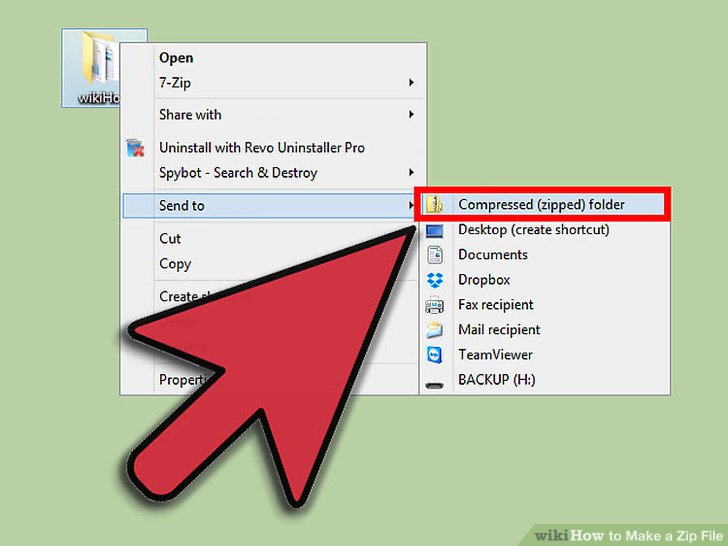
مثل تصویر فایل یا پوشه مورد نظر خود را انتخاب کرده، روی آن کلیک راست کرده و از منوی ظاهر شده گزینه Send To را انتخاب کرده و در نهایت روی گزینه Compressed(zipped) folder را انتخاب کنید. فایل فشرده با فرمت فایلی Zip روی سیستم شما قرار میگیرد، درست همانند زمانی که از نرمافزارهای فشردهسازی استفاده میکنید. همچنین، برای باز کردن فایلهایی که به این روش فشرده
میشوند، روی فایلهای فشرده کلیک راست کرده و گزینه Extract All را انتخاب کنید
.
- تاریخ ارسال : شنبه 17 آذر 1397
- بازدید : 1067
شاید برای شما بارها پیش آمده است که نیازمند شنیدن متنی به زبان انگلیسی هستید یا به عبارت سادهتر تمایل دارید متن خود را به گفتار تبدیل کنید. برای این منظور نرمافزارهای متنوعی وجود دارند که هر کدام ویژگیهای خاص خود را دارند، اما جالب است بدانید که بدون هیچگونه نرمافزار جانبی نیز این توانایی را دارید تا متن خود را به گفتار تبدیل کنید. ویندوز در این زمینه راهکار جالبی پیش روی شما قرار میدهد. .به طوری که ویندوز متن شما را بهطور خودکار به گفتار تبدیل میکند. اما برای دسترسی به این قابلیت باید آنرا به شکل سادهای ایجاد کنید. برای این منظور NotePad را باز کرده و دستورات زیر را درون آن تایپ کنید.
Dim input, obj
input=InputBox("Enter your text:","Automatic")
Set obj =CreateObject("sapi.spvoice")
obj.Speak input
کاری که دستورات بالا انجام میدهند نشان دادن یک پیغام ورودی در پنجره ظاهر شده و ساخت یک نمونه از شی sapi.spvoice و فراخوانی متد Speak است. بعد از وارد کردن دستورات بالا فایل را با نام دلخواه ذخیره کنید. دقت کنید در زمان ذخیرهسازی فایل پسوند فایل vbs باشد و نه txt و یا txt.vbs برای این منظور از کادر Save as type گزینه All Files را انتخاب کنید.
حال روی فایل ساخته شده دوبار کلیک کنید. پنجرهایی مانند تصویر زیر ظاهر میشود.
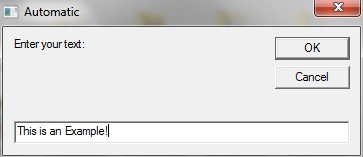
در کادر متنی عبارتی را تایپ کرده و کلید ok را فشار دهید. متن وارد شده به صورت شنیداری از طریق بلندگوهای سیستم پخش خواهد شد. به این شکل بدون نیاز به نرمافزار خاصی به قابلیت مهمی دست پیدا کردهاید!
