 آمار مطالب
 کل مطالب : 28 کل نظرات : 0
 آمار کاربران افراد آنلاین : 0 تعداد اعضا : 3
 آمار بازدید بازدید امروز : 2 بازدید دیروز : 1 ورودی امروز گوگل : 0 ورودی گوگل دیروز : 0 بازدید هفته : 30 بازدید ماه : 96 بازدید سال : 756 بازدید کلی : 756
  اطلاعات شما آی پی : 216.73.217.99 مرورگر : سیستم عامل : امروز : چهارشنبه 22 مهر 1405 حل مشکل custom binary blocked by frp Lock گوشی های samsung افزایش آنتن دهی مودم tp-link باز نشدن متلب ترجمه فصل -7-6-5 زبان فنی کامپیوتر(منوچهر حقانی) تشخیص فتوشاپی بودن تصاویر به وسیله نرمافزار IrfanView عکس گرفتن ( اسکرین شات ) از صفحه ویندوز کامل ترین کد مخفی گوشی سامسونگ پیدا کردن تمهای مخفی ویندوز 7 چگونه روی پوشه رمز بگذاریم ریست کردن تنظیمات گوشی
 روح الله -
 .gif) - دوشنبه 08 دی 1404
صالحی - سلام
- دوشنبه 08 دی 1404
صالحی - سلامخیلی خیلی متشکرم.
مشکلم حل شد و نرم افزار شروع به کار کردن کرد.
سلامت و موفق باشید - دوشنبه 08 دی 1404
فرهاد - سلام بسیار متشکرم از شما مشکل من که از ورژن ۲۰۱۱ استفاده میکنم همین بود و حل شد
.gif) - دوشنبه 08 دی 1404
مرتضی - lxhgf shdj j,k odgd uhgdi - دوشنبه 08 دی 1404
وبسایتهای تیبا - همين امروز ثبت نام کنيد و 100 امتياز رايگان بدست آوريد !
- دوشنبه 08 دی 1404
مرتضی - lxhgf shdj j,k odgd uhgdi - دوشنبه 08 دی 1404
وبسایتهای تیبا - همين امروز ثبت نام کنيد و 100 امتياز رايگان بدست آوريد !افزايش ترافيک رايگان
http://tibarank.ir
افزايش بازديد رايگان
http://tibaclick.ir
- دوشنبه 08 دی 1404
ترافیست - سلام از طریق لینک :http://traffiset.ir?ref=FADb
میتونید بازدید پست های ارسالی وبلاگ خود را افزایش دهید.
- دوشنبه 08 دی 1404
همیار رایانه - همیار رایانه (9099071728 ) پاسخگوی تلفنی سوالات و مشکلات رایانه، موبایل ، تبلت ، لب تاب، مشکلات اینستاگرام و تلگرام و ....وبلاگ عالی و مطالب آموزنده و مفید بود .
همیار رایانه پاسخگوی تلفنی سوالات ومشکلات رایانه وموبایل
شماره تماس 9099071728
www.hamyarrayaneh.ir سایت:
تلگرام : https://t.me/HamyarRayaneh
اینستاگرام :
https://instagram.com/_u/hamyarrayaneh
- دوشنبه 08 دی 1404
- تاریخ ارسال : شنبه 17 آذر 1397
- بازدید : 1887
مراحل کار :
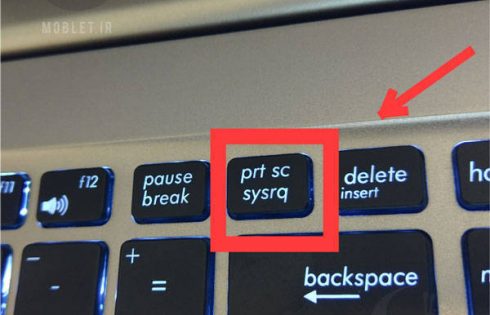
۱- صفحه ای که مورد نظر دارید را به نمایش می گذارید
۲- بر روی کلید Print Screen روی کیبورد کلیک کنید ( کلید تصویر بالا )
۳ – به منوی Start بروید و مسیر زیر را دنبال کنید
All programs > Accessories
۴ – برنامه Paint را باز کنید و با راست کلیک گزینه Paste را فشار دهید.(از کلید تر کیبی Ctrl+V نیز میتوانید استفاده کنید)
۵ – بر روی کلوشه Save as کلیک کرده و نام , نوع فرمت عکس و مکان ذخیره سازی را مشخص کرده و Save را بزنید.
- تاریخ ارسال : شنبه 17 آذر 1397
- بازدید : 3185
ترجمه کتاب زبان تخصصی برق نوشته منوچهر حقانی در زیر قرار داده شده که می توانید به راحتی آن را در قالب یک فایل pdf دانلود نمایید.
دانلود درس 5
دانلود درس 6
دانلود درس 7
ممنون از انتخاب شما
- تاریخ ارسال : شنبه 17 آذر 1397
- بازدید : 1256
ایکون مورد نظر کلیک راست کرده Properties رفته و در تب Shortcut و در قسمت Short Key میتونی مشخص کنی با چه کلید میانبری باز بشه (مثلا و کلید Ctrl رونگه میداری و بعد یه حرف لاتین را از روی کیبورد بزنید) بعد از این کار ok را بزنید
نکته : ( تمام کلیدهای میانبر با کلیدهای ترکیبی Ctrl + Alt آغاز شده و حرف یا عدد مد نظر شما میبایست بعد از این دو کلید قرار گیرند)

- تاریخ ارسال : جمعه 16 آذر 1397
- بازدید : 29
فشرده سازی فایل با امکانات خود ویندوز
فایل یا پوشه مورد نظر خود را انتخاب کرده، روی آن کلیک راست کرده و از منوی ظاهر شده گزینه Send To را انتخاب کرده و در نهایت روی گزینه Compressed(zipped) folder را انتخاب کنید. فایل فشرده با فرمت فایلی Zip روی سیستم شما قرار میگیرد، درست همانند زمانی که از نرمافزارهای فشردهسازی استفاده میکنید. همچنین، برای باز کردن فایلهایی که به این روش فشرده میشوند، روی فایلهای فشرده کلیک راست کرده و گزینه Extract All را انتخاب کنید.
- تاریخ ارسال : جمعه 16 آذر 1397
- بازدید : 1331
بيش از 200 نوع از كليد هاي ميانبر
- مجموعه: ترفندهای کامپیوتری

Esc لغو عمليات در حال انجام.
F1 راهنما.
F2 در حالت عادي تغيير نام آيتم (هاي) انتخاب شده . در برنامه هاي قديمي تر (معمولا تحت داس)ذخيره فايل جاري.
F3 جستجو.
F4 باز كردن ليست پايين رونده Address Bar
F5 به روز آوري Refresh
F6 مانند كليد Tab بين اجزاي مختلف پنجره جاري سوييچ مي كند.
F10 پرش به منو هاي اصلي يك پنجره مثلFile,Edit,View,...
F11 پنجره جاري را تمام صفحه مي كند.
PrintScreen در ويندوز از كل صفحه نمايش يك عكس مي گيرد و آن را در حافظه كليپ بورد قرار مي دهد و ما مي توانيم در يك برنامه ويرايش عكس مثل Ms-Paint آن را Paste كنيد .
Tab بين اجزاي پنجره جاري سوييچ مي كند .
Space در حالت مرورگر اينترنت اكسپلورر صفحه جاري را به پايين مي برد .مثل Page Down
BackSpace در حالت عادي يعني در مرور ويندوز يك مرحله به بالاتر ميرود (معادل Up) و در مرورگر اينترنت اكسپلورر معادل Back است.
Home رفتن به اول خط در حالت ويرايش متن و رفتن به اول صفحه در حالت مرور.
End رفتن به آخر خط در حالت ويرايش متن و رفتن به آخر صفحه در حالت مرور.
PageUp در حالت مرور چه در اينترنت و چه در ويندوز و معمولا همه جا صفحه به صفحه به بالا مي رود.
PageDown در حالت مرور چه در اينترنت و چه در ويندوز و معمولا همه جا صفحه به صفحه به پايين مي رود.
تركيبات كليد Ctrl :
Ctrl+q در بعضي از برنامه ها خروج است.
Ctrl+w در اكثر برنامه هايي كه چند فايل را باهم باز مي كنند مثل Ms-Word, كلا Ms-Office , Adobe Photoshop ,Ms-internet Explorer, ... فایل باز شده جاری را می بندد.
Ctrl+e جستجو در مسير جاري.
Ctrl+r تازه كردن صفحه معادل كليد F5 و Refresh
Ctrl+y وقتي كه يك عمل به عقب باز ميگرديم (Undo) اين كليد ها يك عمل به جلو مي روند (Redo) البته در بعضي برنامه ها معمولا محصولات آفيس مايكروسافت اينگونه هستند .
Ctrl+i باز كردن قسمت علاقه مندي هاFavorites
Ctrl+o باز كردن فايل جديد در اكثر برنامه ها ، معادل File>Open
Ctrl+p پرينت گرفتن در اكثر برنامه ها.
Ctrl+a انتخاب همه آيتم ها.
Ctrl+s در اكثر برنامه ها ذخيره فايل جاري .Save
Ctrl+d در اينترنت اكسپلورر صفحه باز شده جاري را به علاقه مندي ها اضافه مي كند (معادل Favorites>Add to Favorites) و در ويندوز هم آيتم (آيتم هاي) انتخاب شده را پاك مي كند.
Ctrl+f جستجو.
Ctrl+h معادل History (ابته در ويرايشگر نوت پد معادل Find / Replace است)
Ctrl+l در اينترنت اكسپلورر معادل File>Open است.
Ctrl+z بازگشت به آخرین عملیات انجام شده .Undo
Ctrl+x انتقال (برش) آیتم مورد نظر در حافظه کلیپبوردCut.
Ctrl+c کپی آیتم مورد نظر در حافظه کلیپبورد.Copy
Ctrl+v فراخوانی آیتم مورد نظر از حافظه کلیپبورد.Past
Ctrl+b پنجره سازماندهي علاقه منديها (Organize Favorites) را باز مي كند.
Ctrl+n در اينترنت اكسپلورر (تقريبا تمامي مرورگرها) يك پنجره جديد باز مي كند.
Ctrl+F1 در اكثر برنامه ها ي مختلف راهنماي برنامه را باز مي كند .
Ctrl+F4 باز كردن ليست پايين رونده Address Bar در مرورگر اينترنت اكسپلورر و مرورگر ويندوز.
Ctrl+F10 باز كردن منو هاي بالاي پنجره برنامه ها مثل File,Edit,....
Ctrl+BackSpace موقع ويرايش متن همان كار BackSpace را انجام مي دهد با اين تفاوت كه به جاي پاك كردن كاراكتر به كاراكتر كلمه به كلمه پاك مي كند.
Ctrl+5 معادل Select All در اکثر ویرایشگر های متنی.
Ctrl+Home درحالت ويرايش مكان نما را به اول صفحه انتقال مي دهد.
Ctrl+End درحالت ويرايش مكان نما را به آخر صفحه انتقال مي دهد.
Ctrl+Insert كپي آيتم(هاي) انتخاب شده در حافظه كليپ بورد(Copy).

تركيبات كليد Alt :
Alt+A باز كردن منوي علاقه مندي ها و قرار گرفتن بر روي Add to Favorites
Alt+D انتقال مكان نما به Address Bar
Alt+F4 بستن پنجره جاري.
Alt+Space Bar معادل راست كليك بر روي نوار عنوان پنجره جاري.
Alt+Esc پيمايش بين پنجره هاي باز جاري.
Alt+Tab سوييچ كردن بين پنجره هاي باز جاري.
Alt+BackSpace در بعضی از ویرایشگرها معادل Undo عمل مي كند (معمولا ويرايشگرهاي قديمي و تحت داس)
Alt+Home در مرورگر اينترنت اكسپلورر به صفحه خانگي پرش مي كند.
Alt+Right Arrow معادل Forward در مرورگر ویندوز.
Alt+Left Arrow معادل Back در مرور گر ويندوز.
Alt+Number تركيب كليد Alt به همراه زدن يك عدد از قسمت سمت راست صفحه كليد در حالت ويرايش يك كاراكتر معادل كد اسكي عدد وارد شده نمايش مي دهد . مثلا اگر Alt را نگه داشته و 789 را وارد كنيم پس از رها كردن كليد Alt اين كاراكتر نمايش داده مي شود : § .
Alt+Enter متعلقات (Properties) آيتم(هاي) انتخاب شده را نمايش مي دهد.
Alt+PrintScreen از پنجره جاري يك عكس تهيه مي كند و به حافظه كليپ بورد انتقال مي دهد.
تركيبات كليد Shift :
Shift+F10 معادل راست كليك.
Shift+Del پاك كردن كامل آيتم (هاي) انتخاب شده .يعني بدون اين كه به سطل بازيافت انتقال يابد پاك مي شود.
Shift+tab وارونه كاري كه Tab انجام مي دهد.
Shift+Insert فراخواني اطلاعات از حافظه كليپبورد (Paste)
تركيبات WinKey :
خود WinKey باز شدن منوي Start در ويندوز.
WinKey+E باز كردن My Computer در حالت Folders.
WinKey+R باز كردن پنجره Run.
WinKey+U باز كردن پنجره Utility Manager.
WinKey+D نمايش دسكتاپ معادل Show Desktop
WinKey+F جستجو.
WinKey+Ctrl+F جستجوي يك كامپيوتر در شبكه.
WinKey+L قفل كردن كامپيوتر .يا رفتن به حالت Swich User
WinKey+M تمامی پنجره های باز را Minimize مي كند.
WinKey+Shift+M تمامي پنجره هاي Minimize شده را Restore مي كند
- تاریخ ارسال : چهارشنبه 09 اسفند 1396
- بازدید : 64
اغلب مشکلات کاربران سیستمعامل اندروید را میتوان تنها با چند گام ساده مرتفع ساخت و لذت کار با اندروید را بیش از پیش ساخت. با زومیت و ارائهی 20 راهکار برای حل 20 مورد از این مشکلات همراه شوید.
۱. Google play store کار نمی کند
اگر در اجرای پلیاستور با مشکل مواجه شدید، ممکن است یک حافظهی پنهان خراب شده وجود داشته باشد. اکثر اوقات، با پاک کردن این حافظه مشکل حل میشود. برای این کار به مسیر settings/apps/all بروید .گوگل پلی استور را پیدا کنید و wipe cache and data را بزنید و بعدگوشی را ریستارت کنید.
۲. فضا کافی نیست (insufficient space on device )
اندروید معمولا یک فضای ذخیرهسازی ثابت را برای برنامهها اختصاص میدهد که کاربران نمیتوانند آن را افزایش دهند. بنابراین گاهی اوقات ممکن است با وجود اینکه فضای ذخیرهسازی زیادی هم داشته باشید با این ارور مواجه شوید.
آسانترین راه برای آزاد کردن فضا، حذف کردن برنامه هاست. با این حال، اگر شما از برنامههای موزیک مانند برنامه Spotify استفاده می کنید شاید پیدا کردن محل ذخیره فایلهای این برنامه زیاد آسان به نظر نرسد. سریعترین راه برای آزادسازی حافظه، استفاده برنامههای آزادسازی حافظه مانند CCleaner می باشد. همچین اگر شما دوست دارید کل حافظه را به صورت بصری ببیند و بتوانید به محل ذخیره و اندازه آنها دسترسی پیدا کنید، می توانید از برنامه DiskUsage استفاده کنید.
- تاریخ ارسال : چهارشنبه 09 اسفند 1396
- بازدید : 56
10 توصیه برای بالا بردن امنیت رایانه و کاربر

| 10 توصیه برای بالا بردن امنیت رایانه و کاربر |
| بسیاری از مشکلاتی که امنیت سیستم کاربران و همچنین حریم خصوصی آنان را به چالش می کشد بر اثر عدم اطلاع از اصول اولیه رخ می دهد. در این قسمت سعی داریم به معرفی 10 توصیه برای بالا بردن امنیت رایانه و حریم اطلاعاتی کاربر بپردازیم. با رعایت این نکات میتوانید امنیت حریم شخصی خود و رایانهی خود را به حدأکثر برسانید.
1. استفاده از سیستمعامل به روز و اصل(Original) 2. استفاده از نرمافزارهای امنیتی و بهروزرسانی مداوم آنها 3- عدم استفاده از رایانهی دیگران و یا رایانههای عمومی برای کارهای شخصی 4- عدم بهاشتراکگذاری رمز عبور 5- اطمینان از صحیح بودن تاریخ سیستم 6- پرهیز از نصب نرمافزارهای غیرضروری 7- بهروزرسانی دائمی درایورهای سختافزاری 8- بهروزرسانی نرمافزارهای جانبی 9- عدم بهرهگیری از نرمافزارهای کرکشده 10- عدم ورود به سایتهای ناشناس |
- تاریخ ارسال : چهارشنبه 09 اسفند 1396
- بازدید : 57
کانال آموزش جاوا به همراه فیلم آموزشی در کانال تلگرامی
https://t.me/android_developing_society
